
| Pl | Name Klub | Zeit | Rückstand |
|---|
Klicke um Wegpunkte zu deiner Route hinzuzufügen.
Klicke auf die Route um die Lücke zu füllen.
Klicke um Wegpunkte für das Füllen der Lücke hinzuzufügen. Beende mit einem Klick auf .
Weitere Anweisungen
Karten-Deckkraft
Bahn-Deckkraft
Routengrösse
Routenrandbreite
Routenopazität
Schwanzart
Farbspektrum
Schwanzlänge
Verzögerung
Zeige die Teilnehmerbox
Grösse der Teilnehmerbox
Routenaussehen
Berechne …
Wähle Karte
-

Google Maps
-

-
Grösse
-
Gebiet
-
Erstellt
-
Nutzerhandbuch: Replay Nutzerhandbuch: Teilstrecken Nutzerhandbuch: Duell Nutzerhandbuch: Tabelle
Der Replay-Tab ermöglicht es dir, dein Training oder Wettkampf erneut zu durchleben. Du siehst deinen GPS-Spur und Routenwahl im Vergleich mit den anderen Teilnehmern. Folge diesem Guide um mehr über die Funktionen des Replay-Modus zu erfahren.
Klicken Sie auf die Schaltfläche „Wiedergabe“ , um die Wiedergabe zu starten.
Mit dem orangefarbenen Regler oben links auf dem Bildschirm können Sie die Geschwindigkeit der Wiedergabe ändern. In der grauen Leiste oberhalb des Wiedergabefensters können Sie den zeitlichen Verlauf des Laufs sehen. Klicken Sie auf eine beliebige Stelle in der Leiste, um zur entsprechenden Zeit zu springen.

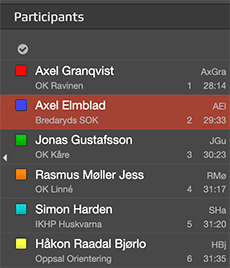
Im linken Seitenfenster sehen Sie die Liste der Teilnehmer, die ihre Routen für die ausgewählte Klasse hochgeladen haben.
Im oberen Bereich desselben Fensters können Sie außerdem zwischen den verschiedenen Klassen der Veranstaltung wechseln.
Wenn Sie im linken Seitenfenster auf einen Teilnehmer klicken, wird dieser ausgewählt und sein Hintergrund orange eingefärbt. Der ausgewählte Teilnehmer wird nun während der Wiedergabe entlang des Laufs verfolgt.
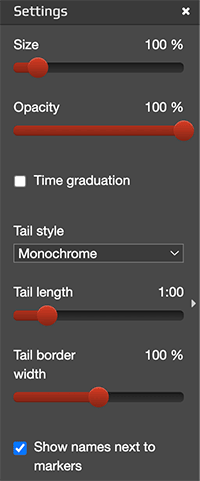
Durch Klicken auf den rechten Bildschirmrand oder auf die Schaltfläche in der oberen rechten Ecke wird das rechte Seitenfenster eingeblendet. In diesem Fenster können Sie das Erscheinungsbild der Routen auf dem Bildschirm anpassen. Sie können die Markierungsgröße, die Länge der Spur und die Deckkraft der Routen ändern. Wählen Sie im Dropdown-Menü Spurstil die Option Farbcodiert aus, damit die Farbe der Routenspur entsprechend der momentanen Geschwindigkeit variiert.
Es ist möglich, einen Massenstart von jeder beliebigen Position auf der Karte zu simulieren. Dadurch lässt sich die relative Leistung der Läufer in verschiedenen Abschnitten des Laufs gut vergleichen.
Um einen Massenstart auf einem Computer zu beginnen, halten Sie die Strg-Taste (PC) bzw. die Command-Taste (Mac) gedrückt und klicken Sie auf die Position, an der Sie den Massenstart starten möchten. Auf Ihrem Smartphone tippen Sie auf die gewünschte Position und halten sie gedrückt.
Über die Schaltfläche rechts neben dem Geschwindigkeitsregler oben auf dem Bildschirm können Sie zwischen mehreren Massenstarts und der Einzelstart-Option wechseln.
Erfahre mehr über die Details deiner Leistung, vergleiche dich mit anderen und verbessere deine OL-Fähigkeiten! Im Analyse-Tab kannst du jede Teilstrecke vertiefter analysieren. Folge diesem Guide um mehr über die Funktionen der "Teilstrecke-für-Teilstrecke" Analyse zu lernen.
Livelox weist den verschiedenen Routenwahlen im jeweiligen Abschnitt Farben zu, die von Grün über Gelb bis Rot reichen. Grün steht für die schnellste und Rot für die langsamste Route.
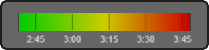
Um zwischen den Abschnitten des Laufs zu navigieren, verwenden Sie die Abschnittsauswahl oben im Fenster.

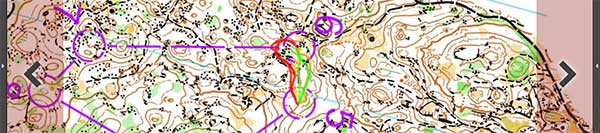
Zusätzlich können Sie die Navigationspfeile auf der linken und rechten Seite des Bildschirms verwenden, um zum vorherigen bzw. nächsten Abschnitt zu wechseln.
Im Bereich auf der linken Seite des Bildschirms werden die Teilnehmer in der Reihenfolge ihrer Leistung auf dem aktuellen Abschnitt aufgelistet. Auf Mobilgeräten können Sie auf die Schaltfläche im unteren linken Bereich des Bildschirms klicken oder vom linken Bildschirmrand nach rechts wischen, um den Teilnehmerbereich anzuzeigen.
Wenn Sie auf einen Teilnehmer klicken, wird dieser ausgewählt und der Hover-Modus aktiviert. Dadurch können Sie mit der Maus entlang der Route dieses Teilnehmers auf dem Bildschirm fahren und sehen, wie sich sein Lauf im Vergleich zu den anderen Teilnehmern entwickelt.
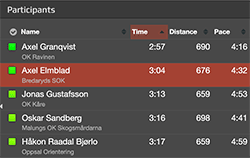
Die Analyse kann auf den gesamten Lauf erweitert werden, indem Sie auf das Symbol oben links in der Werkzeugleiste klicken.
Sie können auch mehrere Abschnitte gleichzeitig oder einen Teilabschnitt innerhalb eines Abschnitts analysieren. Halten Sie dazu die Strg-Taste (PC) bzw. die Command-Taste (Mac) gedrückt und ziehen Sie mit der Maus über den Abschnitt, den Sie analysieren möchten. Auf Mobilgeräten wählen Sie das Symbol oben links in der Werkzeugleiste aus und legen Sie den Start- und Endpunkt des Abschnitts fest.
Wenn Sie die Geschwindigkeitsangleichung über die Schaltfläche in der Werkzeugleiste aktivieren, werden alle Zeiten so angepasst, als hätten alle Teilnehmer das physische Geschwindigkeitsniveau des schnellsten Teilnehmers. Dadurch werden die tatsächlichen Geschwindigkeitsunterschiede zwischen den Teilnehmern entfernt, während die tatsächlich gewählten Routen und Navigationsentscheidungen erhalten bleiben. So lässt sich leichter erkennen, welche Routenwahl tatsächlich die schnellste war.
Die Anpassung basiert auf der Durchschnittsgeschwindigkeit jedes Teilnehmers in Abschnitten, in denen er im Vergleich zu anderen Teilnehmern, die dieselben Abschnitte gelaufen sind, konstant gute Leistungen erbracht hat.
Das erste Bild unten zeigt einen Abschnitt ohne Geschwindigkeitsangleichung, während das zweite Bild denselben Abschnitt mit aktivierter Geschwindigkeitsangleichung zeigt. Im zweiten Bild ist die optimale Routenwahl deutlicher zu erkennen.


Diese Funktion funktioniert am besten in Klassen mit vielen Teilnehmern, da eine größere Anzahl sich überschneidender Routen zuverlässigere Geschwindigkeitsschätzungen ermöglicht.
Die Leistungsfärbung, die aktiviert wird, indem Sie einen Teilnehmer im Teilnehmerbereich auswählen und anschließend auf die daneben befindliche Schaltfläche klicken, zeigt, wie sich die Leistung eines Teilnehmers während des gesamten Laufs im Vergleich zu seiner durchschnittlichen Leistung verändert hat. Für jeden Abschnitt der Route wird die Leistung geschätzt, indem die Geschwindigkeit des Teilnehmers mit der Geschwindigkeit anderer Teilnehmer verglichen wird, die denselben Abschnitt gelaufen sind.
Die Route wird anschließend entsprechend dem Vergleich jedes Abschnitts mit der durchschnittlichen Leistung des Teilnehmers eingefärbt:
- Grün – überdurchschnittlich
- Weiß – etwa durchschnittlich
- Rot – unterdurchschnittlich
- Graues Raster – nicht genügend Daten verfügbar

Dadurch lässt sich leicht erkennen, an welchen Stellen der Teilnehmer im Vergleich zu seinem normalen Leistungsniveau Zeit gewonnen oder verloren hat. Grüne Abschnitte weisen häufig auf eine gute Navigation oder eine erfolgreiche Umsetzung der Routenwahl hin, während rote Abschnitte auf Fehler oder Zögern hindeuten können.
Die Färbung zeigt die Leistung und nicht die Geschwindigkeit. Ein langsamer Abschnitt wird daher nicht automatisch rot eingefärbt, wenn auch andere Teilnehmer in diesem Abschnitt ähnlich langsam waren.
Diese Funktion funktioniert am besten in Klassen mit vielen Teilnehmern, da eine größere Anzahl sich überschneidender Routen zuverlässigere Leistungsschätzungen ermöglicht.
Die Einfärbung nach der Rolle in der Gruppe, die aktiviert wird, indem ein Teilnehmer im Teilnehmerbereich ausgewählt und anschließend auf die danebenstehende Schaltfläche geklickt wird, zeigt, ob ein Teilnehmer während des gesamten Laufs andere Teilnehmer in der Nähe angeführt oder ihnen gefolgt ist. Für jeden Abschnitt der Route werden Teilnehmer in der Nähe anhand ihrer zeitlichen und räumlichen Nähe sowie danach ermittelt, ob sie sich ungefähr in die gleiche Richtung bewegten.
Die Route wird anschließend entsprechend der Rolle des Teilnehmers innerhalb einer Gruppe eingefärbt:
- Blau – der Teilnehmer folgte einem oder mehreren anderen Teilnehmern
- Orange – der Teilnehmer führte die Gruppe an
- Weiß – es wurde kein Teilnehmer in der Nähe erkannt

Teilnehmer gelten als in der Nähe, wenn sie sich innerhalb von 20 Metern und 15 Sekunden voneinander befinden und sich ungefähr in die gleiche Richtung bewegen.
Auf dem Desktop können Sie mit der Maus über die Route fahren, um Teilnehmer in der Nähe anzuzeigen. Auf Mobilgeräten tippen Sie auf die Route. Teilnehmer in der Nähe werden durch kleine Pfeile angezeigt, die ihre Position und Bewegungsrichtung angeben.
Beachten Sie, dass die Einfärbung auf GPS-Daten basiert und gelegentlich durch GPS-Ungenauigkeiten beeinflusst werden kann. Wenn Teilnehmer sehr dicht beieinander sind, können kleine Positionsfehler dazu führen, dass eine Route fälschlicherweise als Anführen statt als Folgen eingestuft wird oder umgekehrt.
Das Duell ist ein neues Analysetool in Livelox, mit welchem du zwei Läufer Kopf an Kopf vergleichen kannst. Folge diesem Guide um alle Funktionen des Duell-Analysemodus zu erfahren.
Die Registerkarte „Duell“ visualisiert den Zeitverlust bzw. Zeitgewinn eines ausgewählten Teilnehmers auf einem oder mehreren Abschnitten im Vergleich zu einem anderen Teilnehmer.
Die Routen werden anhand der Frage, ob die beiden Teilnehmer dieselbe Route gewählt haben (gepunktete Linien) oder unterschiedliche Routen gelaufen sind (durchgezogene Linien), in Abschnitte unterteilt.
Die Route des ausgewählten Teilnehmers wird entweder grün (Zeitgewinn gegenüber dem anderen Teilnehmer) oder rot (Zeitverlust) dargestellt, während die Route des anderen Teilnehmers immer grau angezeigt wird.
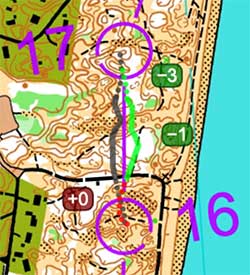
Sie können zwei beliebige Teilnehmer derselben Klasse über alle Abschnitte des Laufs hinweg miteinander vergleichen. Verwenden Sie die Dropdown-Menüs, um die Teilnehmer auszuwählen.
Beim Wechsel zwischen den Abschnitten bleibt der ausgewählte Teilnehmer derselbe. Der Vergleichsteilnehmer wird entweder automatisch auf den Teilnehmer geändert, der auf dem jeweiligen Abschnitt am schnellsten ist (Schaltfläche ), oder beibehalten (Schaltfläche ). Letzteres ermöglicht den Vergleich derselben beiden Teilnehmer beim Durchlaufen aller Abschnitte des Laufs.
Die Navigation zwischen den Abschnitten funktioniert genauso wie auf der Registerkarte „Abschnitte“. Klicken Sie auf das Symbol oben links in der Werkzeugleiste, um den gesamten Lauf auf einmal anzuzeigen.
Sie können auch mehrere Abschnitte gleichzeitig oder einen Teilabschnitt innerhalb eines Abschnitts analysieren. Halten Sie dazu die Strg-Taste (PC) bzw. die Command-Taste (Mac) gedrückt und ziehen Sie mit der Maus über den Abschnitt, den Sie analysieren möchten. Auf Mobilgeräten wählen Sie das Symbol oben links in der Werkzeugleiste aus und legen Sie den Start- und Endpunkt des Abschnitts fest.
Diese Tabelle zeigt alle Zwischenzeiten der Klasse, Posten für Posten.
Wenn die Veranstalter eine Ergebnisliste direkt zu Livelox oder über ein angebundenes Ergebnissystem wie Eventor hochgeladen haben, werden die Zwischenzeiten aus dem elektronischen Stempelsystem verwendet. Andernfalls berechnet Livelox die Zwischenzeiten anhand der Routen. Für jeden Posten wird ein „virtueller Stempel“ an der Stelle der Route gesetzt, die dem Mittelpunkt des Postenkreises am nächsten liegt.
Teilnehmer, deren Zwischenzeiten aus dem elektronischen Stempelsystem stammen, werden durch das Symbol gekennzeichnet. Das Rechnersymbol wird neben Teilnehmern angezeigt, für die der routenbasierte Algorithmus verwendet wurde.
Eine Zelle in der Zwischenzeiten-Tabelle enthält zwei Informationszeilen.
Die erste Zeile zeigt die Zeit und Platzierung für den Abschnitt, also vom vorherigen Posten bis zum aktuellen Posten.
Die zweite Zeile zeigt die Zeit und Platzierung vom Start bis zum aktuellen Posten.
In beiden Fällen wird die beste Zeit rot hervorgehoben. Die zweit- und drittbeste Zeit wird blau hervorgehoben.
Sie können auch andere Parameter als die Zeit anzeigen.
- Routenlängen: die tatsächlich bis zum Posten zurückgelegte Strecke
- Routentempo: das durchschnittliche Tempo in min/km für die tatsächlich zurückgelegte Strecke
- Tempo zwischen den Posten: das durchschnittliche Tempo in min/km, basierend auf der Luftlinienentfernung zwischen den Posten
- Routenlänge im Vergleich zur Luftlinie: um wie viel Prozent die Route länger ist als die Luftlinie
Neue Funktionen
Entdecken Sie diese spannenden neuen Funktionen im Abschnitt „Teilstrecken“!
Weitere Informationen finden Sie über die obigen Links.