
| Sij | Nimi Seura | Aika | Ero |
|---|
Napsauta lisätäksesi reittipisteitä reittiin.
Napsauta reitillä leikataksesi aukon reittiin.
Napsauta lisätäksesi reittipisteitä aukon täyttämiseksi. Suorita loppuun napsauttamalla .
Tarkemmat ohjeet
Kartan peittävyys
Radan läpinäkyvyys
Reitin koko
Hännän reunan leveys
Reitin opasiteetti
Hännän tyyli
Värialue
Hännän pituus
Viive
Näytä osallistujan laatikko
Osallistujan laatikon koko
Reitin tyyli
Lasketaan …
Valitse kartta
-

Google Maps
-

-
Koko
-
Alue
-
Tehty
-
Käyttöohje: Uusinta Käyttöohje: Rastivälit Käyttöohje: Kaksintaistelu Käyttöohje: Taulukko
Toisto-välilehden avulla voit suorittaa harjoituksen tai kilpailun uudelleen. Tarkastele GPS-reittiäsi ja reitinvalintojasi muihin osallistujiin verrattuna. Seuraa tätä opasta saadaksesi lisätietoja toistotilan ominaisuuksista.
Aloita toisto napsauttamalla Toista-painiketta .
Näytön vasemmassa yläkulmassa oleva oranssi liukusäädin mahdollistaa toiston nopeuden muuttamisen. Kilpailun ajan eteneminen näkyy toiston yläpuolella olevassa harmaassa palkissa. Voit siirtyä suoraan haluttuun ajankohtaan napsauttamalla vastaavaa kohtaa palkissa.

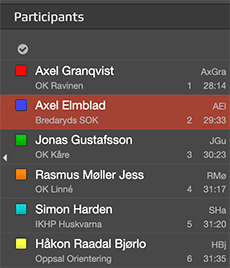
Vasemmanpuoleisessa paneelissa näet luettelon osallistujista, jotka ovat ladanneet reittinsä valittuun sarjaan.
Saman paneelin yläosassa voit myös vaihtaa tapahtuman eri sarjojen välillä.
Kun napsautat osallistujaa vasemmanpuoleisessa paneelissa, osallistuja valitaan ja sen tausta muuttuu oranssiksi. Tämän jälkeen valittua osallistujaa seurataan radalla toiston aikana.
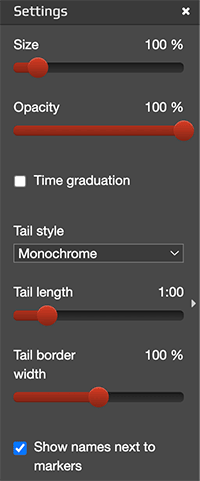
Napsauttamalla näytön oikeaa reunaa tai -painiketta näytön oikeassa yläreunassa, voit laajentaa oikeanpuoleisen sivupaneelin. Tässä paneelissa on mahdollista muokata reittien ulkoasua näytöllä. Voit muuttaa reittien merkin kokoa, hännän pituutta ja peittävyyttä. Valitse Värikoodattu avattavasta Hännän tyyli -valikosta, jos haluat, että reitin loppuviivojen väri vaihtelee hetkellisen nopeuden mukaan.
Yhteislähtöä on mahdollista simuloida mistä tahansa paikasta kartalla. Tämä antaa hyvän kuvan juoksijoiden välisestä suhteellisesta suorituskyvystä radan eri osissa.
Aloittaaksesi yhteislähdön tietokoneella, pidä Ctrl-näppäintä (PC) tai Command-näppäintä (Mac) painettuna ja napsauta kohtaa, josta haluat aloittaa yhteislähdön. Puhelimellasi, napauta ja pidä sijaintia painettuna.
Näytön yläreunan nopeusliukusäätimen oikealla puolella olevan -painikkeen avulla voit vaihtaa henkilökohtaisen lähdön tai yhteislähdön eri vaihtoehtojen välillä.
Lue lisää suorituksesi yksityiskohdista, vertaa sitä muihin ja kehitä suunnistustasi! Rasyivälianalyysi-välilehdellä voit tarkastella tapahtuman jokaista rastiväliä tarkemmin. Seuraa tätä opasta saadaksesi lisätietoja rastivälikohtaisen analyysin ominaisuuksista.
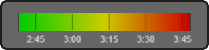
Livelox näyttää eri reitinvalinnat rastivälillä väreillä, jotka vaihtelevat vihreästä keltaisen kautta punaiseen. Vihreä tarkoittaa nopeinta reitinvalintaa ja punainen hitainta.
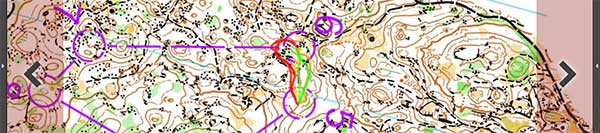
Voit siirtyä rastiväliltä toiselle ikkunan yläreunassa olevan rastivälivalitsimen avulla.

Voit lisäksi siirtyä edelliselle tai seuraavalle rastivälille näytön vasemmassa ja oikeassa reunassa olevilla nuolilla.
Näytön vasemmassa reunassa oleva paneeli näyttää osallistujat järjestettynä kulloisenkin rastivälin suorituksen perusteella. Mobiililaitteella voit avata osallistujapaneelin napauttamalla näytön vasemmassa alakulmassa olevaa -painiketta tai pyyhkäisemällä näytön vasemmasta reunasta sisäänpäin.
Kun napsautat osallistujaa, hänet valitaan ja osoitintila aktivoituu. Tämän jälkeen voit siirtää hiiren osoitinta valitun osallistujan reitin varrella ja nähdä hänen etenemisensä verrattuna muihin osallistujiin.
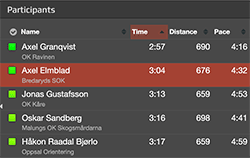
Analyysin voi laajentaa koskemaan koko rataa napsauttamalla työkalupalkin vasemmassa yläkulmassa olevaa -kuvaketta.
Voit analysoida myös useita rastivälejä samanaikaisesti tai vain osan yksittäisestä rastivälistä. Pidä Ctrl-näppäintä (Windows) tai Command-näppäintä (Mac) painettuna ja vedä hiirellä analysoitava osuus. Mobiililaitteella valitse työkalupalkin vasemmassa yläkulmassa oleva -kuvake ja määritä analysoitavan osuuden alku- ja loppupiste.
Kun otat nopeuden tasauksen käyttöön työkalurivin -painikkeella, kaikkien ajat mukautetaan ikään kuin jokaisella osallistujalla olisi fyysisenä nopeustasona nopeimman osallistujan taso. Näin osallistujien väliset raakanopeuserot poistuvat, mutta todelliset reitinvalinnat ja suunnistusratkaisut säilyvät ennallaan. Tämä helpottaa sen tunnistamista, mikä reitinvalinta oli todellisuudessa nopein.
Tasaus perustuu kunkin osallistujan keskinopeuteen niillä osuuksilla, joilla hän suoriutui tasaisen hyvin verrattuna muihin samoilla osuuksilla juosseisiin osallistujiin.
Ensimmäinen alla oleva kuva näyttää rastivälin ilman nopeuden tasausta, kun taas toinen kuva näyttää saman rastivälin nopeuden tasaus käytössä. Optimaalinen reitinvalinta erottuu selkeämmin toisessa kuvassa.


Ominaisuus toimii parhaiten sarjoissa, joissa on paljon osallistujia, sillä useammat päällekkäiset reitit mahdollistavat luotettavammat nopeusarviot.
Suorituksen väritys otetaan käyttöön valitsemalla osallistuja osallistujapaneelista ja napsauttamalla sen vieressä olevaa -painiketta. Toiminto näyttää, miten osallistujan suoritus vaihteli radan eri osissa suhteessa hänen keskimääräiseen suoritustasoonsa. Kunkin reitin osuuden suoritus arvioidaan vertaamalla osallistujan nopeutta muiden samalla osuudella juosseiden osallistujien nopeuteen.
Tämän jälkeen reitti väritetään sen mukaan, miten kunkin osuuden suoritus vertautuu osallistujan keskimääräiseen suoritukseen:
- Vihreä – keskimääräistä parempi
- Valkoinen – lähellä keskimääräistä
- Punainen – keskimääräistä heikompi
- Harmaa rasteri – tietoa ei ole riittävästi

Tämän avulla on helppo nähdä, missä kohdissa osallistuja voitti tai menetti aikaa suhteessa omaan tavanomaiseen suoritustasoonsa. Vihreät osuudet viittaavat usein onnistuneeseen suunnistukseen tai hyvään reitin toteutukseen, kun taas punaiset osuudet voivat paljastaa virheitä tai epäröintiä.
Väritys kuvaa suoritusta eikä pelkkää nopeutta. Hidas osuus ei automaattisesti näy punaisena, jos myös muut samalla osuudella juosseet hidastuivat yhtä paljon.
Ominaisuus toimii parhaiten sarjoissa, joissa on paljon osallistujia, sillä useammat päällekkäiset reitit mahdollistavat luotettavammat suoritusarviot.
Pack role coloring, activated by selecting a participant in the participant panel and then clicking the adjacent button, shows whether a participant was leading or following other nearby participants throughout the course. For each section of the route, nearby participants are identified based on their proximity in both time and space and whether they were moving in roughly the same direction.
The route is then colored according to the participant's role within a pack:
- Blue – the participant was following one or more other participants
- Orange – the participant was leading the pack
- White – no nearby participant was detected

Participants are considered nearby when they are within 20 meters and 15 seconds of each other and moving in roughly the same direction.
On desktop, hover over the route to see nearby participants. On mobile, tap the route. Nearby participants are shown with small arrows indicating their positions and direction of travel.
Note that the coloring is based on GPS data and may occasionally be affected by GPS inaccuracies. When participants are very close together, small position errors can sometimes cause the route to be classified as leading instead of following, or vice versa.
Kaksintaistelu on Liveloxin uusi analyysityökalu, jonka avulla voit vertailla kahta juoksijaa vastakkain. Seuraa tätä opasta löytääksesi kaikki Kaksintaistelu-analyysitilan ominaisuudet.
Kaksintaistelu-välilehti havainnollistaa valitun osallistujan ajanmenetyksen tai -voiton yhdellä tai useammalla rastivälillä verrattuna toiseen osallistujaan.
Reitit on jaettu osuuksiin sen perusteella, ovatko osallistujat valinneet saman reitin (katkoviivat) vai eri reitit (yhtenäiset viivat).
Valitun osallistujan reitti näkyy joko vihreänä (aikaa voitettu suhteessa toiseen osallistujaan) tai punaisena (aikaa menetetty), kun taas toisen osallistujan reitti näkyy aina harmaana.
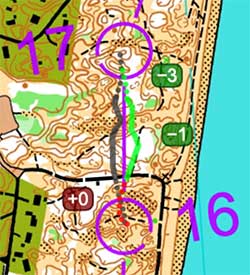
Voit vertailla mitä tahansa kahta saman sarjan osallistujaa radan kaikilla rastiväleillä. Valitse osallistujat pudotusvalikoista.
Kun siirryt rastiväliltä toiselle, valittu osallistuja pysyy samana. Vertailuosallistuja joko vaihtuu automaattisesti rastivälin nopeimpaan osallistujaan (painike ) tai pysyy samana (painike ). Jälkimmäinen vaihtoehto mahdollistaa samojen kahden osallistujan vertailun radan kaikilla rastiväleillä.
Rastivälien välillä siirtyminen toimii samalla tavalla kuin Rastivälit-välilehdellä. Napsauta työkalupalkin vasemmassa yläkulmassa olevaa -kuvaketta nähdäksesi koko radan kerralla.
Voit analysoida myös useita rastivälejä samanaikaisesti tai vain osan yksittäisestä rastivälistä. Pidä Ctrl-näppäintä (Windows) tai Command-näppäintä (Mac) painettuna ja vedä hiirellä analysoitava osuus. Mobiililaitteella valitse työkalupalkin vasemmassa yläkulmassa oleva -kuvake ja määritä analysoitavan osuuden alku- ja loppupiste.
Tämä taulukko näyttää kaikki sarjan väliajat rasti rastilta.
Jos järjestäjät ovat ladanneet tulokset suoraan Liveloxiin tai yhdistetyn tulospalvelujärjestelmän, kuten Eventorin, kautta, käytetään elektronisen leimausjärjestelmän väliaikoja. Muussa tapauksessa Livelox laskee väliajat reittien perusteella. Jokaiselle rastille määritetään "virtuaalileimaus" siihen reitin kohtaan, joka on lähimpänä rastiympyrän keskipistettä.
Osallistujat, joiden väliajat perustuvat elektroniseen leimaukseen, on merkitty symbolilla . Laskinsymboli näkyy niiden osallistujien kohdalla, joiden väliajat on laskettu reittiin perustuvalla algoritmilla.
Väliaikataulukon jokainen solu sisältää kaksi tietoriviä.
Ensimmäisellä rivillä näkyvät rastivälin aika ja sijoitus eli edelliseltä rastilta nykyiselle rastille kulunut aika.
Toisella rivillä näkyvät kokonaisaika ja sijoitus lähdöstä nykyiselle rastille.
Molemmissa tapauksissa paras aika on korostettu punaisella. Toiseksi ja kolmanneksi parhaat ajat on korostettu sinisellä.
Voit tarkastella myös muita suureita kuin aikaa.
- Reitin pituus: todellinen kuljettu matka rastille.
- Reitin vauhti: keskimääräinen vauhti (min/km) todellisen kuljetun matkan perusteella.
- Vauhti rastien välillä: keskimääräinen vauhti (min/km) rastien välisen linnuntietä mitatun etäisyyden perusteella.
- Reitin pituus verrattuna linnuntiehen: kuinka monta prosenttia pidempi reitti on verrattuna suoraan linjaan.
Uusi ominaisuus
Tutustu uusiin rastivälilehden ominaisuuksiin!
Lue lisää yllä olevista linkeistä.