CorosアカウントをLiveloxに連携する
このガイドでは、CorosのアプリケーションCoros Training HubのアカウントをLiveloxアカウントに連携する方法を説明します。これにより、Coros GPSウォッチで記録したルートがCoros Training Hubにアップロードされると、自動的にLiveloxと同期されます。
連携の方法
- Coros GPSウォッチでルートを記録します。
- 記録が終了したら、Corosモバイルアプリと同期されていることを確認します。やり方についてはCorosで詳しく読むことができます。
- Coros Training HubがあなたのルートをLiveloxに送信します。数秒後に準備が整います。
- Liveloxは、ルートの位置情報とアップロードされたスタートタイムや結果に基づいて、Liveloxのイベント(トレーニングまたは競技会)の最適なクラスにルートを登録するようにします。ルートが正しく登録されない場合は、マイイベントの下でルートを編集し、正しいクラスに登録できます。
機能させるために必要なもの:
- CorosのGPSウォッチ
- Liveloxアカウント
- Corosアカウント。お持ちでない場合は、無料でアカウントを作成できます。
同期の設定
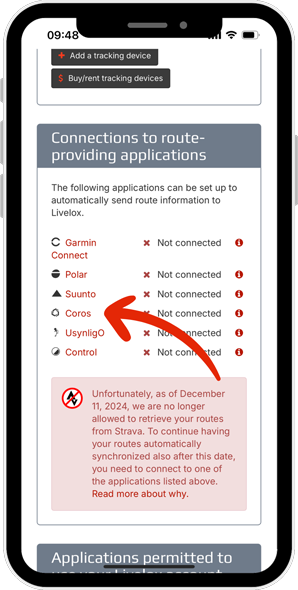 ページを下にスクロールして、ルート取得アプリケーションとの連携セクションを見つけます。Corosリンクをクリックし、次のページでCorosに連携をクリックします。
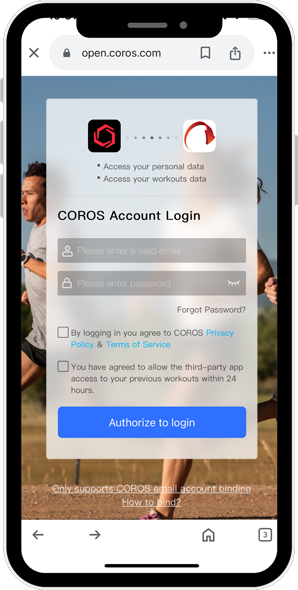 Corosにリダイレクトされます。必要に応じて、Corosのアカウントでログインします。LiveloxとCorosが連携できるように、データ共有の条件に同意します。
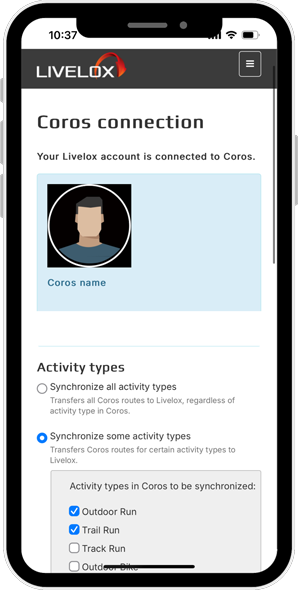 インポートしたいアクティビティの種類と自動化のレベルを選択します。
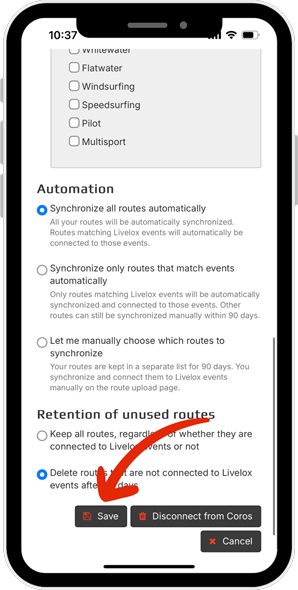 設定を保存します。必要に応じて、後でこれらの設定を変更できます。
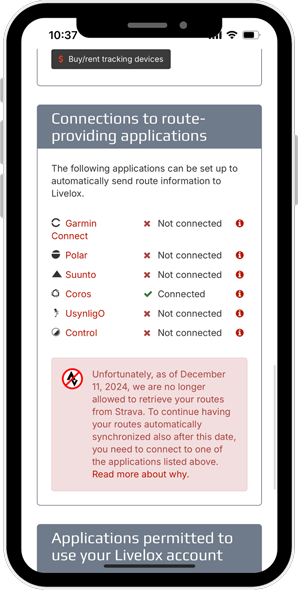 完了です!今後のルートはCorosからLiveloxにインポートされます。
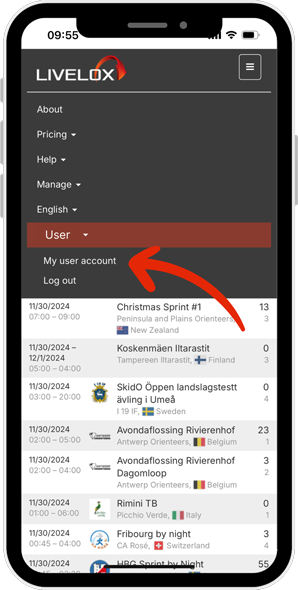
注意すべき点:
- CorosをLiveloxに連携する前に記録あれたルートはLiveloxに同期されません。そのようなルートは、Coros ConnectまたはLiveloxを介してファイルでアップロードする必要があります。
- CorosでLiveloxに転送された後に削除または変更されたルートは、Liveloxで自動的に更新されません。Liveloxでも編集/削除する必要があります。これは、残念ながらCorosのAPIには欠けている機能です。
- すべてのルートがLiveloxに転送されます。Corosでプライベートに設定されたルートも含まれます。CorosのAPIにはルートのプライバシーに関する情報は含まれていません。
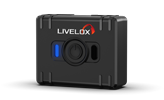 将来の規格にも対応した新しいトラッカーデバイスは、精度とバッテリー寿命が大幅に向上しています。ライブトラッキングの本命として、オンラインストアから直接ご注文いただけます。