Eine Route aus einer Datei hochladen
Die automatische Synchronisierung mit Garmin Connect, Suunto App, Polar und Coros sowie die Live-Aufzeichnung mit der Livelox Recorder App und Livelox GPS-Trackern sind die bevorzugten Möglichkeiten, eine Route zu einer Livelox-Veranstaltung hochzuladen. Wenn Sie aus irgendeinem Grund keine automatische Synchronisierung verwenden können, haben Sie die Möglichkeit, Ihre Route direkt aus einer Datei hochzuladen. Wenn Sie eine GPS-Uhr verwenden, können Sie die Routendatei normalerweise über die zugehörige App oder Website Ihrer Uhr herunterladen. Das gängigste Dateiformat für Routen und andere geografische Informationen ist GPX. Weitere gängige Formate sind TCX und FIT.
Nachfolgend finden Sie eine Anleitung zum Erstellen einer GPX-Datei in Strava. Wenn Sie eine GPX-, TCX- oder FIT-Datei aus einem anderen Webdienst erstellen möchten, beachten Sie bitte die entsprechenden Anleitungen für diesen Dienst auf dessen Website.
In den folgenden Schritten erfahren Sie, wie Sie eine GPX-Datei aus Ihrer Strava-Aktivität exportieren und anschließend über einen Computer zu Livelox hochladen. Beachten Sie, dass Strava den Export von GPX-Dateien nur über einen Webbrowser auf strava.com unterstützt. Die mobile Strava-App unterstützt den Export von GPX-Dateien nicht.
- Öffnen Sie Strava und wählen Sie die Aktivität aus, die Sie zu Livelox hochladen möchten.
-
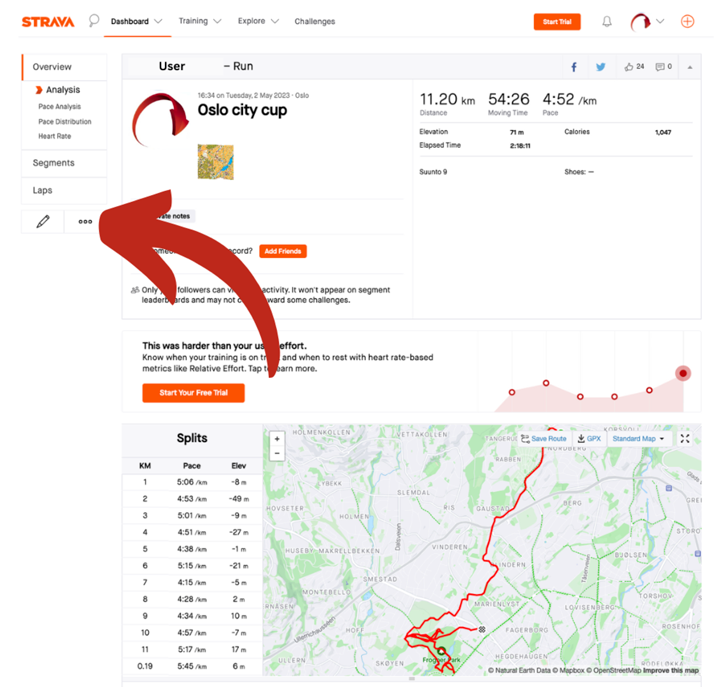
Klicken Sie auf der linken Seite des Bildschirms auf die drei Punkte, um das Aktivitätsmenü zu öffnen.
-
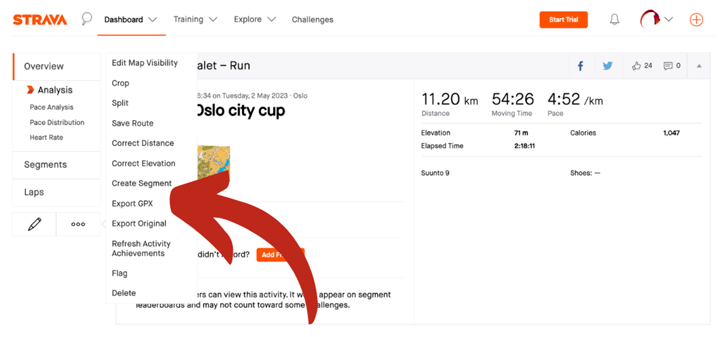
Wählen Sie im Seitenmenü GPX exportieren aus.
-
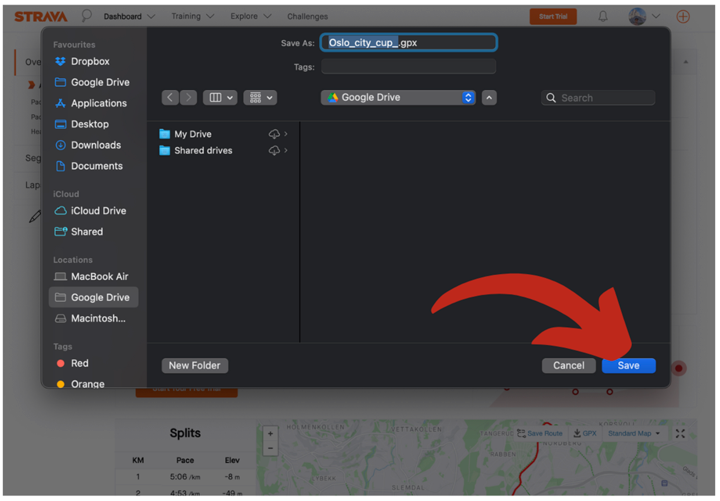
Speichern Sie die exportierte Datei in einem Ordner auf Ihrem Gerät, den Sie leicht finden und auf den Sie einfach zugreifen können.
-
Rufen Sie livelox.com auf und melden Sie sich über den Login-Link oben rechts an.
-
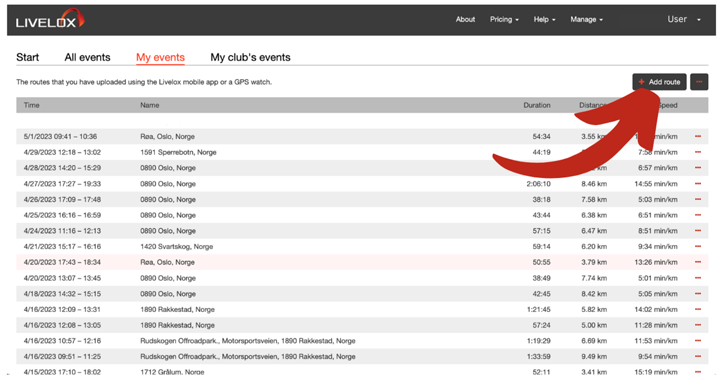
Wählen Sie auf der Startseite die Registerkarte Meine Veranstaltungen aus. Klicken Sie auf die Schaltfläche Route hinzufügen.
-
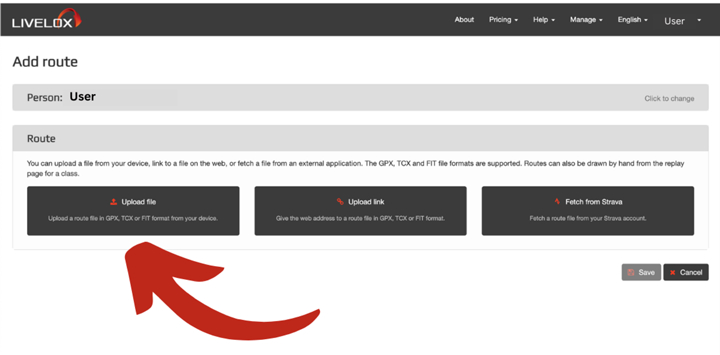
Wählen Sie die Person aus, zu der die Route gehört, und klicken Sie auf Datei hochladen. Suchen Sie die Routendatei, die Sie gerade erstellt haben.
-
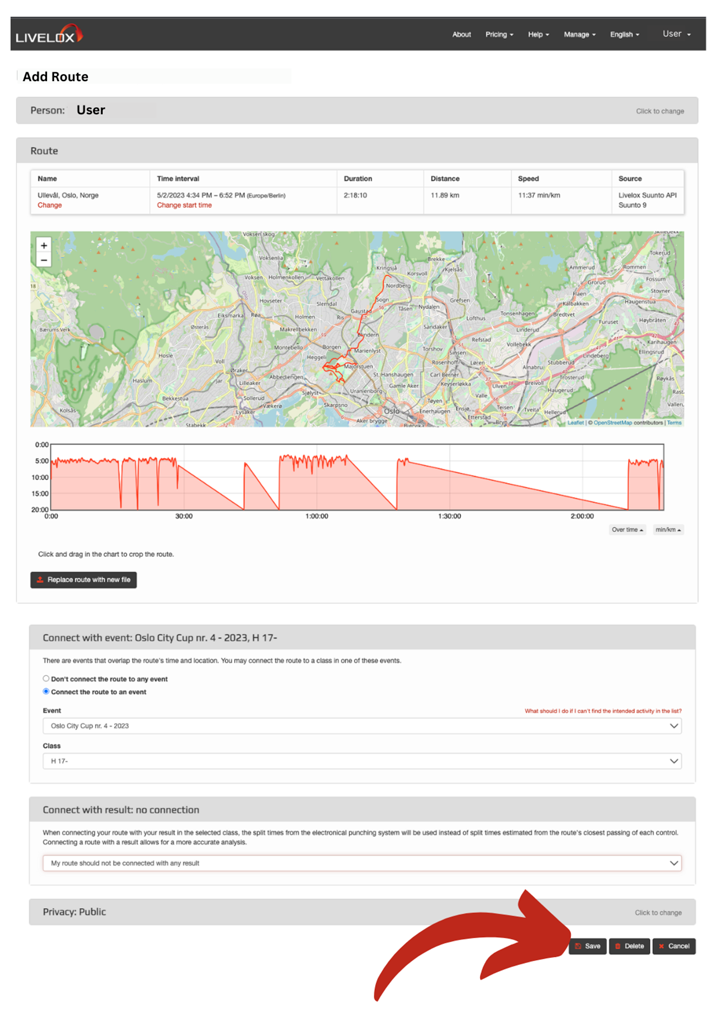
Nach dem Hochladen der Datei werden Informationen zu Zeit und Distanz der Route angezeigt. Wenn sich die Route mit einer Veranstaltung in Livelox überschneidet, haben Sie die Möglichkeit, Ihre Route dieser Veranstaltung hinzuzufügen. Wählen Sie in diesem Fall die entsprechende Veranstaltung und Klasse aus. Wenn der Veranstalter Ergebnisse mit der Veranstaltung verknüpft hat, wird Ihre Route anhand der Start- und Zielzeit zugeschnitten. Das am besten passende Ergebnis wird standardmäßig ausgewählt.
Normalerweise wird eine GPS-Uhr anhand der Uhrzeit der GPS-Satelliten eingestellt. Falls die Uhrzeit einer Route geändert werden muss, können Sie auf den Link Startzeit ändern klicken. Dies kann beispielsweise nützlich sein, wenn Sie einen Lauf zu einem anderen Zeitpunkt absolviert haben als dem Zeitraum der Livelox-Veranstaltung, zu der Sie Ihre Route hinzufügen möchten. Ändern Sie die Startzeit auf einen Zeitpunkt innerhalb des Zeitraums der Veranstaltung und verknüpfen Sie anschließend die Route mit der Veranstaltung.
Klicken Sie abschließend auf Speichern. Die Route wird dann zur Veranstaltung hinzugefügt.
 Unser neues, zukunftssicheres Tracking-Modell bietet noch höhere Präzision und längere Akkulaufzeit. Die optimale Wahl für Live-Tracking beim Vereinstraining – jetzt direkt im Online-Shop bestellen.