Routen ansehen
Von der Livelox-Startseite aus kannst du entweder eine einzelne Route abspielen (Reiter Meine Events) oder alle Routen einer bestimmten Kategorie innerhalb eines Events (Reiter Alle Events oder Meine Events).
In manchen Fällen kann es für Nutzer ohne Abonnement bis zum folgenden Tag zu einem verzögerten Zugriff auf Karten, Bahnen und Routen kommen.
Wenn du eingeloggt bist, kannst du deine hochgeladenen Routen im Reiter Meine Events sehen. Dort findest du sowohl mit der App aufgezeichnete Routen als auch Routen aus verbundenen Anwendungen sowie Routen, die aus Routenfiles hochgeladen wurden.
Ein Event ist ein Wettkampf oder Training mit einer oder mehreren Kategorien mit zugehörigen Bahnen. Die Veranstalter sind für das Hinzufügen von Karten und Bahnen verantwortlich. Da Informationen zu Event, Kategorien, Karten und Bahnen an einem Ort gesammelt sind, hast du alles, was du für eine gründliche Analyse brauchst.
Eine einzelne eigene Route abspielen, die nicht mit einem Event verbunden ist
Logge dich zuerst ein – entweder mit einem Livelox-Konto oder mit Eventor-Benutzername und -Passwort über den Login-Link oben rechts.
Klicke auf der Startseite auf den Reiter Meine Events. Suche nach der Route, die du ansehen möchtest, und klicke darauf.
Mehrere Routen einer Kategorie in einem Event abspielen
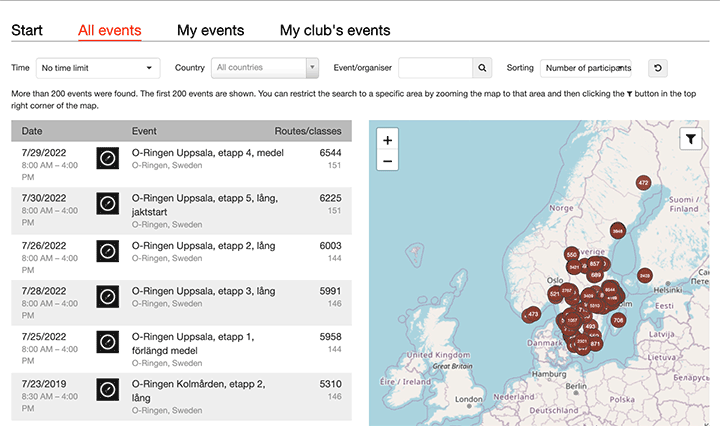
Klicke auf der Startseite auf den Reiter Alle Events. Suche nach dem Event, den du ansehen möchtest – oben gibt es eine schnelle Filtermöglichkeit – und klicke auf den Namen des Events. Es wird eine Liste mit Kategorien und Eventnamen angezeigt. Klicke auf den Link der Kategorie, die du ansehen möchtest.
Replay-Ansicht
Die Replay-Ansicht zeigt die Routen mit einer Karte im Hintergrund. Unten findest du eine Übersicht über die Schaltflächen und Bedienfelder im Benutzerbereich.
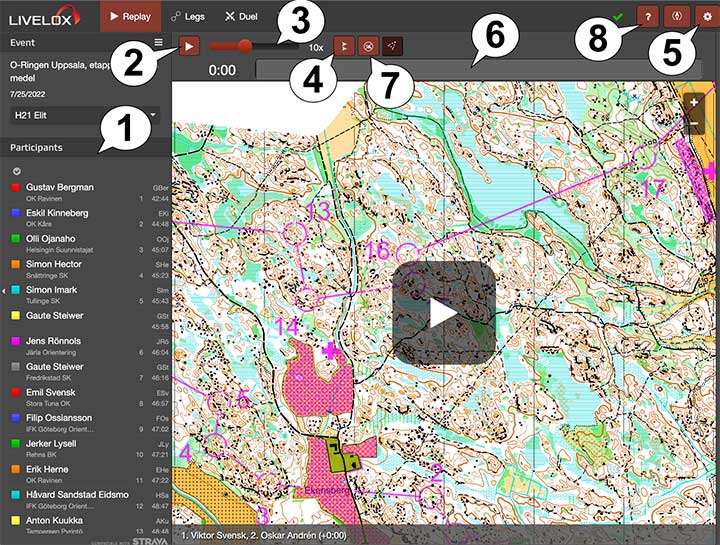
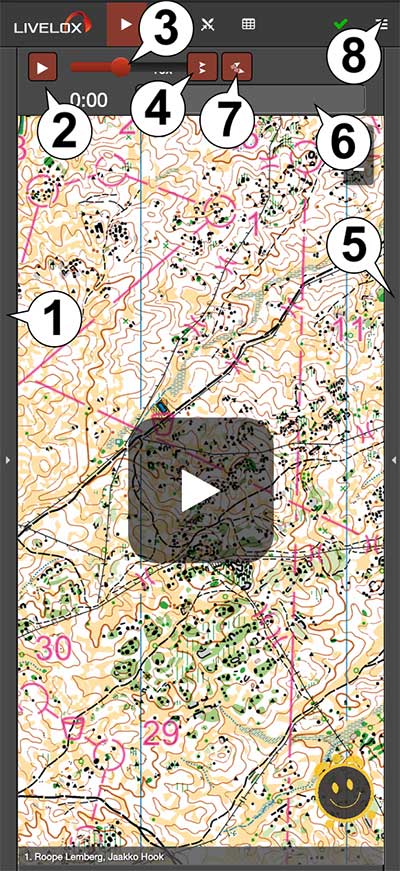
- 1. Teilnehmerliste: Klicke auf das Kästchen links neben einem Teilnehmer, um dessen Route ein- oder auszublenden. Klicke auf den Namen des Teilnehmers, um ihm in der Kartenmitte zu folgen.
- 2. Start-/Pause-Taste: Klicke, um die Wiedergabe zu starten oder zu pausieren.
- 3. Geschwindigkeitsregelung: Legt die Abspielgeschwindigkeit der Routen fest. Die aktuelle Geschwindigkeit wird rechts neben dem Regler angezeigt.
- 4. Startoption wählen: Wenn der Massenstart aktiviert ist, starten alle Routen zu dem Zeitpunkt, an dem sie aufgezeichnet wurden. So kannst du einen Massenstart pro Kategorie simulieren, auch wenn tatsächlich Einzelstart war. Die Zeit zählt dann ab 0:00. Andernfalls wird die tatsächliche Uhrzeit angezeigt. Es ist auch möglich, dass Teilnehmende an jedem Posten aufeinander warten und gemeinsam starten. So kannst du Posten für Posten analysieren.
- 5. Einstellungen: Hier kannst du Farbeinstellungen für die Routen vornehmen.
- 6. Zeitachse: Die aktuelle Zeit wird durch eine schwarze vertikale Linie angezeigt. Klicke in die Zeitachse und bewege die Maus, um die Zeit zu ändern.
- 7. Folgemodus: Umschalten zwischen dem Folgen aller sichtbaren Teilnehmer, des ausgewählten Teilnehmers oder niemandem während der Wiedergabe.
- 8. Hilfe anzeigen: Zeigt eine Anleitung, die die Funktionen der Replay-Ansicht erklärt.
Tipps zur Replay-Ansicht:
- Klicke und ziehe mit der linken oder rechten Maustaste auf der Karte, um die Karte zu verschieben.
- Verwende die Scrollfunktion der Maus, um die Karte zu vergrößern oder zu verkleinern.
-
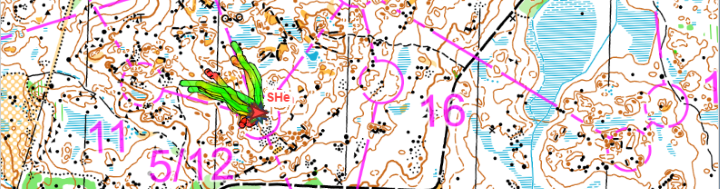
Wenn du einen Massenstart von einem bestimmten Punkt entlang der Bahn (nicht vom Start) simulieren möchtest, halte die Strg-Taste gedrückt und klicke mit der linken Maustaste auf die gewünschte Stelle. Dadurch werden alle Teilnehmer so nah wie möglich zu diesem Punkt entlang der Bahn verschoben.
- Verwende das Mausrad zusammen mit der Shift-Taste, um die Karte zu drehen.
Teilstrecken- (Leg-)Ansicht
Wenn du Routen ansiehst, die mit einer Bahn verbunden sind, zum Beispiel in einer Klasse eines Events (Wettkampf oder Training), gibt es oben eine Schaltfläche für Teilstrecken (zwei Postenringe).
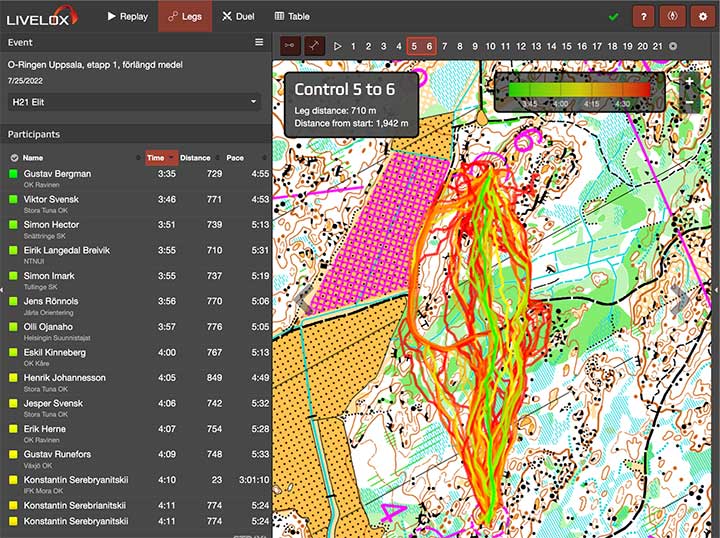
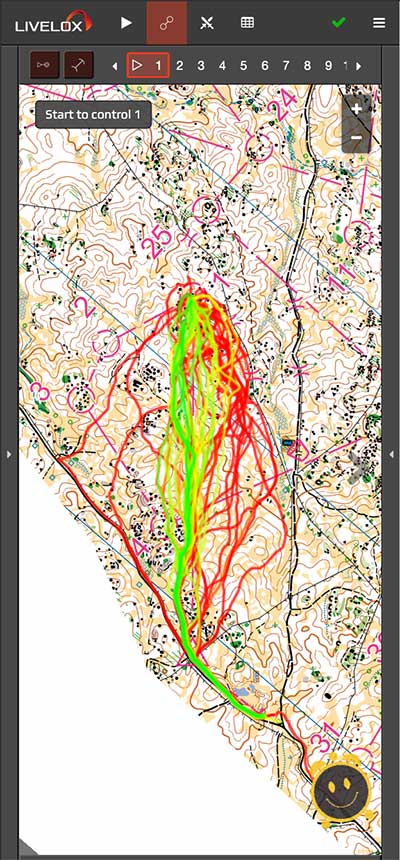
In der Teilstreckenansicht kannst du die Bahn Posten für Posten durchgehen. Für jeden Teilnehmer werden Zeit, Distanz und Tempo angezeigt. Klicke auf die grauen Pfeile links oder rechts neben der Karte, um zur nächsten vor- oder letzten Teilstrecke zurückzugehen. Alternativ kannst du die Schaltfläche Teilstreckenwähler oberhalb der Karte verwenden, um schnell zu einer bestimmten Teilstrecke der Bahn zu springen.
Sieh dir das Video-Tutorial an, um mehr über den Replay-Modus zu erfahren. (in Englisch)
Sieh dir das Video-Tutorial an, um mehr über die Teilstreckenanalyse zu erfahren. (in Englisch)
Sieh dir das Video-Tutorial an, um mehr über die Duell-Analyse zu erfahren. (in Englisch)
 Unser neues, zukunftssicheres Tracking-Modell bietet noch höhere Präzision und längere Akkulaufzeit. Die optimale Wahl für Live-Tracking beim Vereinstraining – jetzt direkt im Online-Shop bestellen.