Ratojen lisääminen
Topics
- Karttojen ja ratojen suora lataus
- Tiedostojen vienti ja tuonti
- Ratatulostetiedostojen vienti OCAD:sta
- Ratasuunnittelutiedostojen ja ratatulostetiedostojen lataus
- Sarjat, joissa on useita ratoja
- Rogaining / score orienteering
Tapahtuman järjestäjänä sinun tulee lisätä tapahtumaan radat. Tämä voidaan tehdä usealla eri tavalla.
- Suora karttojen ja ratojen lataus OCADista (OCAD 2018 ja uudemmat).
- Suora karttojen ja ratojen lataus Condesista (versio 10.2.7 ja uudemmat).
- Ratojen tuonti IOF XML -muodossa, joka on standardimuoto ratojen ja rastitietojen vaihtoon.
- Ratasuunnittelutiedostojen tuonti OCADista ja Purple Penistä.
- Condesista viedyjen ratojen tuonti KMZ-muodossa.
Lisäksi tuetaan ratojen tulostustiedostoja PDF- ja SVG-muodossa.
Karttojen ja ratojen suora lataus
OCAD- ja Condes-ratasuunnitteluohjelmissa on sisäänrakennettu tuki karttojen ja ratojen lataamiseen Liveloxiin. Tämä menetelmä on suositeltavampi kuin tiedostojen vienti ja tuonti, koska kartat ja radat georeferoidaan automaattisesti, ja ratatulosteet, joissa on rastinumerot, katkaistut yhdysviivat ja rastirenkaat, kielletyt alueet jne., siirtyvät täsmälleen samanlaisina kuin ratasuunnitteluohjelmassa. Lisäksi koko prosessi on nopeampi.
Suora lataus OCADissa
OCAD 2018 ja uudemmat versiot tukevat suoraa latausta. Varmista, että sinulla on uusin OCAD-päivitys asennettuna. Valitse OCAD-valikosta Course setting > Upload to Livelox... ja seuraa ohjeita. Lisätietoja löytyy OCAD-wikistä.
Suora lataus Condesissa
Condes tukee suoraa latausta versiosta 10.2.7 alkaen. Valitse Condes-valikosta Export > Upload maps and courses to Livelox... ja seuraa ohjeita. Lisätietoja löytyy Condesin dokumentaatiosta.
Tiedostojen vienti ja tuonti
Kun siirryt tapahtuman Courses-osioon ensimmäistä kertaa, siellä ei luonnollisesti ole vielä ratoja. Sinun täytyy ensin luoda tiedosto, joka sisältää tarvittavat tiedot.
Ratatiedostojen vienti OCAD:sta
Jos käytät vanhempaa OCAD-versiota kuin OCAD 2018, sinun täytyy viedä tiedostot OCADista ja tuoda ne sitten Liveloxiin. OCAD 9 tai uudempi tukee ratasuunnittelutiedostojen vientiä IOF XML -muodossa. Alla oleva kuvaus koskee OCAD 11 -versiota, mutta sama periaate pätee myös versioihin 9, 10 ja 12. Oletuksena on, että tunnet OCADin ratasuunnittelun ja että radat on jo laadittu.
- Avaa ratasuunnittelutiedosto OCADissa.
-
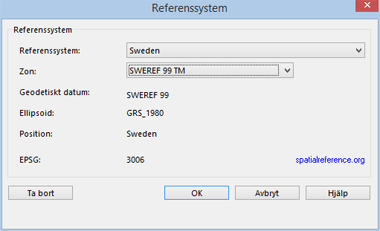
Jos ratasuunnittelutiedosto on georeferoitu, radan sovittaminen karttaan seuraavissa vaiheissa on helpompaa, mutta se ei ole välttämätöntä. Georeferoidaksesi ratasuunnittelutiedoston valitse valikosta Map > Select scale and reference system. Varmista, että taustakartalle on valittu oikea koordinaattijärjestelmä. Napsauta Choose-painiketta valitaksesi koordinaattijärjestelmän.
-
Valitse valikosta Ratasuunnittelu > Vie > Radat (XML, IOF-versio 3.0). Määritettyyn sijaintiin luodaan tiedosto, jossa on rastien sijainnit ja radat.
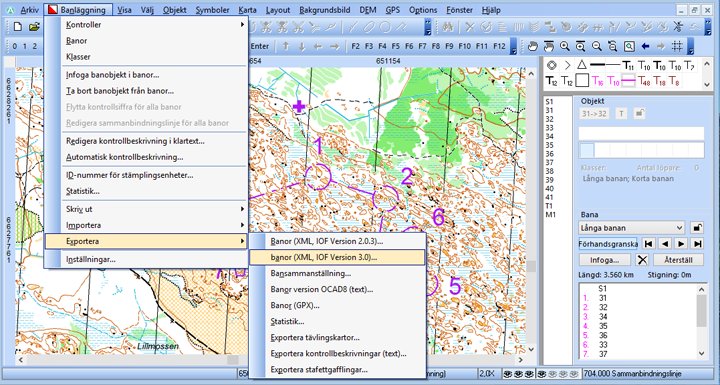
OCAD 8:sta puuttuu toiminto viedä IOF XML-tiedostoja. Tässä tapauksessa voit sen sijaan käyttää ratasuunnittelutiedostoa alla olevan ohjeen mukaan.
Ratatulostetiedostojen vienti OCAD:sta
OCAD:ssa on mahdollista leikata rastiympyröitä ja rastiväliviivoja niin, että tärkeät kartan yksityiskohdat eivät peity. Tämä lisää luettavuutta ja antaa osallistujalle laadukkaan ulkoasun. Rastien järjestysnumeroita voidaan myös siirtää, mikä on hyödyllistä, kun rastit ovat lähekkäin. Tätä tietoa ei sisällytetä IOF XML-tiedostoihin, jotka sisältävät vain rastien koordinaatit ja ratoihin kuuluvat rastit.
Livelox voi luoda radan ulkoasun IOF XML -tiedostojen perusteella, mutta ilman leikattuja rastiympyröitä ja rastiväliviivoja, kiellettyjen alueiden merkintöjä ja rastien järjestysnumeroiden muutettuja sijoitteluja. Jotta radan ulkoasu on täsmälleen sama kuin ratasuunnitteluohjelmassa, sinun tulee viedä vektorimuotoinen radan tulostetiedosto PDF- tai SVG-muodossa jokaiselle radalle. Tätä ei tarvitse tehdä, mutta kuten sanottu, se tekee radasta paremman näköisen. OCAD 9 ja uudemmat tukevat ratatulostuksen vientiä PDF-muodossa. OCAD 10 Professional, OCAD 11 Professional ja OCAD 12 ja uudemmat tukevat SVG-muotoisen ratatulostuksen vientiä. SVG-tiedostojen luominen on samanlaista kuin PDF-tiedoston luominen:
- Piilota ratasuunnittelusymbolit, joita et halua nähdä ratatulosteessa. Varmista erityisesti, että rastimääritteet on piilotettu, koska muuten Liveloxilla voi olla vaikeuksia sijoittaa ratatulostetta. Napsauta hiiren kakkospainikkeella symboleja oikealla olevasta symbolipaneelista ja valitse Piilota.
- Tarkista, että taustakartta ja kaikki taustakuvat on piilotettu. Valitse valikosta Taustakartta > Piilota kaikki.
- Tarkista, että näyttötilaksi on asetettu Normaalitila. Valitse valikosta Näytä > Normaalitila.
- Valitse valikosta Tiedosto > Vie tiedostoksi.
-
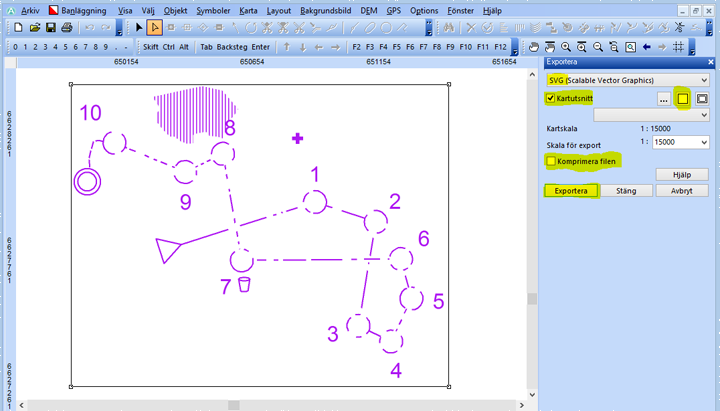
Vie -paneelissa asetusten tulisi olla alla olevan näyttökuvan mukaisesti. Viennin mittakaavan tulisi olla sama kuin kartan mittakaava. Muista säätää kartan kokoa siten, että kaikki kohteet ovat mukana. Paina Vie -painiketta, kun kaikki valinnat on tehty. Jos saat viestin, jonka mukaan kartta on vietävä rasterimuodossa, et ole onnistunut piilottamaan taustakuvaa edellisissä vaiheissa. Jos näin on, peruuta ja palaa takaisin korjaamaan tämä.
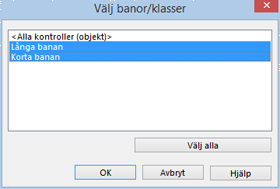
Valitse radat, joille ratatulosteet tulisi tehdä. Älä sisällytä < Kaikki rastit >. Kun olet painanut OK -painiketta, voit valita, mihin kansioon haluat tallentaa ensimmäisen tiedoston. Älä muuta tiedoston nimeä. Yksi tiedosto kutakin rataa kohden luodaan kansioon, jonka määritit painamalla Tallenna -painiketta.
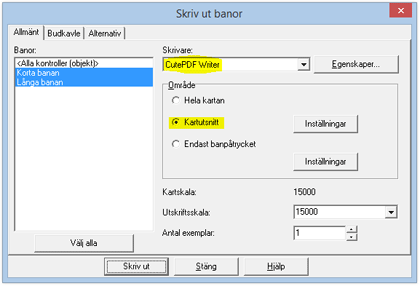
Jos käytät OCAD 8:ta, et voi viedä SVG- tai PDF -tiedostoja. Mutta tämä voidaan kiertää seuraavasti. Varmista, että sinulla on asennettuna ohjelmisto, jolla voidaan luoda PDF -tiedostoja, kuten CutePDF Writer. Varmista OCAD 8:ssa, että taustakartta ja kaikki taustakuvat on piilotettu, ja valitse sitten valikosta Tiedosto > Tulosta. Valitse avautuvassa tulostusvalintaikkunassa PDF-tulostusvaihtoehto. Valitse Kartan osa ja merkitse kartan osa seuraavasti: Merkitse vietävä reitti ja paina Tulosta -painiketta. Jokaista rataa kohti tehdään PDF-tiedosto.
Ratasuunnittelutiedostojen ja ratatulostetiedostojen lataus
Kun tiedostot on viety OCAD:sta tai muusta ratasuunnitteluohjelmasta, ne tulee ladata Liveloxiin. Kohdassa Radat on painike Valitse ladattavat tiedostot, jota tulee painaa.
Seuraavat tiedostomuodot voidaan ladata:
- IOF XML -tiedostot, versiot 2.0.3 ja 3.0 (.xml)
- PDF -tiedostot (.pdf)
- SVG -tiedostot (.svg)
- OCAD 8, 9, 10, 11, 12, 2018 ja 2019 (.ocd) -ratasuunnittelutiedostot
- Purple Pen (.ppen) -ratasuunnittelutiedostot
Valitse kaikki viemäsi tiedostot, sekä ratasuunnittelutiedostot (ne yleensä päättyvät .Courses.xml, jos se on OCAD:sta viety IOF XML -tiedosto), että ratatulostetiedostot, jos sellaisia on. Voit valita useita tiedostoja kerralla. Kun tiedostot ladataan, tietoja voidaan tarkastella neljässä välilehdessä.
Radat -välilehti
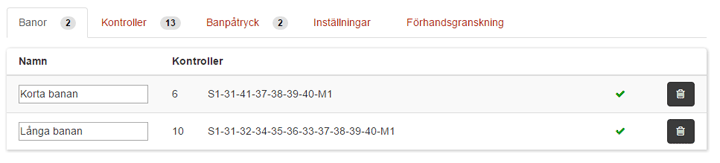
Täältä näet tiedostoon sisältyneet radat ja rastien järjestyksen. Rata voidaan poistaa painamalla roskakori -painiketta. Vihreä valintamerkki tarkoittaa, että rataan on liitetty vektorimuotoinen ratatuloste.
Rastit -välilehti
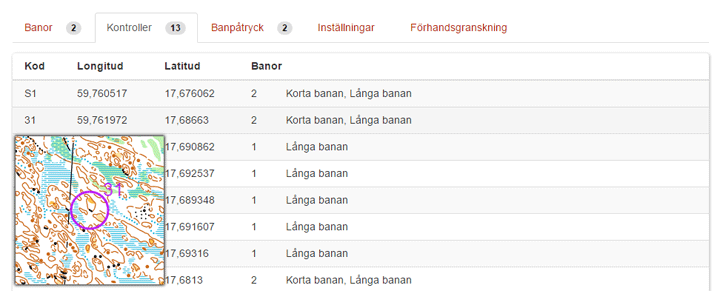
Täällä näet luettelon käytetyistä rasteista ja niitä käyttävistä radoista. Vie hiiri rastin päälle näyttääksesi sen sijainnin kartalla.
Ratatulosteet -välilehti
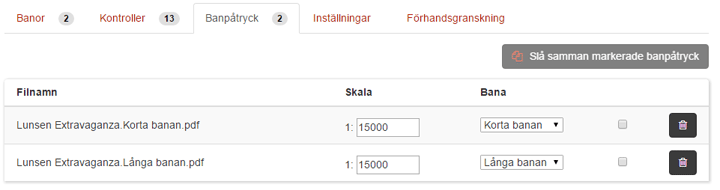
Täällä näet kaikki ladatut ratojen tulostetiedostot. Voit määritellä radan tulostusmittakaavan ja mihin rataan ratatuloste yhdistetään. Normaalisti nämä vaihtoehdot valitaan jo etukäteen.
Esikatselu -välilehti
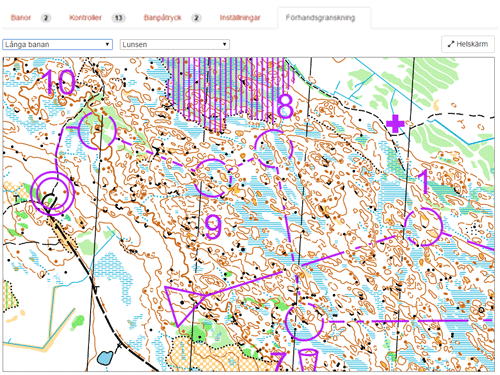
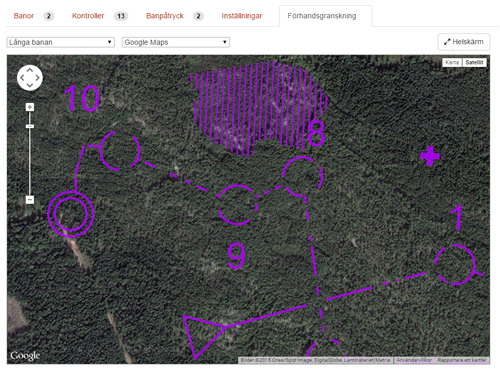
Täällä voit tarkistaa, että rastit ja radat ovat päätyneet oikeaan paikkaan. Ylimpänä ylhäällä on kaksi valintaluetteloa. Ensimmäisessä valitset, mikä rata näytetään. Voit myös valita Kaikki rastit. Toisessa valitset taustakartan: joko ladatun kartan tai satelliittikuvan Google Mapsista. Lähennä ja loitonna hiiren vierityspyörällä. Voit myös napsauttaa ja vetää karttakuvaa siirtääksesi sitä.
Jos ladattua ratasuunnittelutiedostoa ei ole georeferoitu, esimerkiksi kun olet ladannut sen OCAD 8 -tiedostona, sinun on vedettävä “rastipilvi” manuaalisesti oikeaan paikkaan hiiren avulla. Voit tehdä sen esikatselunäkymässä. Noudata annettuja ohjeita.
Tallenna
Kun olet varmistanut, että kaikki tiedot ovat oikein, paina Tallenna -painiketta. Jos tapahtumassa ei ole sarjoja, saat kysymyksen, jos haluat luoda sarjat näiden ratojen perusteella. Tämä on varsin kätevää pienissä tapahtumissa, joissa on usein yksi sarja per rata.
Jos haluat tehdä muutoksia ratoihin, vie uusi ratasuunnittelutiedosto ja uudet ratatulostetiedostot ja lataa ne uudelleen. Uudet tiedot korvaavat olemassa olevat tiedot.
Sarjat, joissa on useita ratoja
Jos tapahtumassa on hajontaratoja, kuten esimerkiksi viestikilpailuissa, tai ratoja, joissa on silmukoita tai perhosia, sinun on yhdistettävä useita ratoja kyseiseen sarjaan. Lue lisää viesteistä ja useista radoista per sarja.
Rogaining
Jos tapahtuma on rogaining-tyyppinen, jossa rastit voidaan kiertää vapaassa järjestyksessä, lataa ratatiedosto, joka sisältää vain rastit eikä lainkaan ratoja. Valitse Sarjat-osiossa halutuille sarjoille Rogaining-vaihtoehto.
 Uusi, tulevaisuudenkestävä seurantamallimme tarjoaa entistä paremman tarkkuuden ja akunkeston. Ilmeinen valinta reaaliaikaiseen seurantaan klubiharjoittelun aikana – tilaa se suoraan verkkokaupasta.