Routen aufzeichnen
Themen
- Eine Route direkt mit der Livelox Recorder App aufzeichnen
- Eine Route mit einem speziellen GPS-Tracker aufzeichnen
- Automatisch mit Garmin Connect, Polar Flow, Suunto oder Coros synchronisieren
- Eine Routendatei hochladen
- Ihre Route von Hand einzeichnen
Routen können auf verschiedene Arten zu Livelox hinzugefügt werden:
- Mit einer App auf Ihrem Smartphone, das Sie beim Laufen bei sich tragen. Dies ist die einfachste Methode, da anschließend kein manueller Upload erforderlich ist.
- Mit einem speziellen GPS-Tracker. Wir verkaufen und vermieten Tracker.
- Durch Synchronisierung mit Garmin Connect. Trainings, die sich in Ihrem Garmin-Konto befinden, werden automatisch zu Livelox übertragen.
- Durch Synchronisierung mit Polar Flow. Trainings, die sich in Ihrem Polar-Konto befinden, werden automatisch zu Livelox übertragen.
- Durch Synchronisierung mit Suunto. Trainings, die sich in Ihrem Suunto-Konto befinden, werden automatisch zu Livelox übertragen.
- Durch Synchronisierung mit Coros. Trainings, die sich in Ihrem Coros-Konto befinden, werden automatisch zu Livelox übertragen.
- Mit einer Synchronisierungsanwendung eines Drittanbieters. Wenn Ihre GPS-Uhr von Livelox nicht direkt unterstützt wird, kann eine Anwendung eines Drittanbieters möglicherweise Ihre Trainings automatisch synchronisieren. Weitere Informationen finden Sie auf unserer Partnerseite.
- Durch Hochladen einer Datei im GPX- oder TCX-Format. Laden Sie die Route nach dem Training von Ihrer GPS-Uhr herunter. Erstellen Sie daraus eine Routendatei und laden Sie diese zu Livelox hoch.
- Durch manuelles Einzeichnen der Route. Wenn Sie kein Smartphone oder keine GPS-Uhr haben, können Sie Ihre Route direkt mit der Maus einzeichnen.
Nachfolgend erfahren Sie mehr über die einzelnen Möglichkeiten.
Eine Route direkt mit der Livelox Recorder App aufzeichnen
Die mobile Livelox Recorder App ist sowohl für Android als auch für iOS verfügbar.
App herunterladen
Folgen Sie den nachstehenden Anweisungen, um die App herunterzuladen und sich anzumelden.
-
Laden Sie die App über Google Play oder den App Store herunter. Suchen Sie nach Livelox Recorder. Das Symbol sieht so aus.



- Starten Sie die App.
- Akzeptieren Sie die Nutzungsbedingungen.
- Die Anmeldeseite wird angezeigt. Geben Sie Ihren Livelox-Benutzernamen und Ihr Passwort ein und klicken Sie auf Anmelden.
- Jetzt ist alles für die Aufzeichnung bereit! Dieser Vorgang muss nur einmal durchgeführt werden. Anschließend können Sie mit dem dritten Punkt in der untenstehenden Liste unter Eine Route aufzeichnen fortfahren.
Eine Route aufzeichnen
Das Aufzeichnen einer Route ist ganz einfach. Gehen Sie folgendermaßen vor:
- Stellen Sie sicher, dass Ihr Smartphone ausreichend geladen ist. Eine einstündige Aufzeichnung mit Livelox verbraucht etwa 10–20 % eines vollständig geladenen Akkus.
- Starten Sie die Livelox App. Wenn Sie die oben beschriebenen Schritte durchgeführt haben, gelangen Sie direkt in den Aufzeichnungsmodus, in dem Ihr Name bereits eingetragen ist.
- Halten Sie Ihr Smartphone für eine möglichst genaue Positionsbestimmung einige Minuten ruhig mit freier Sicht zum Himmel. Dadurch kann Ihre Position anhand der GPS-Satellitensignale kalibriert werden.
-
Klicken Sie unten auf die Schaltfläche Aufzeichnung starten. Die Zeitmessung beginnt. Anschließend können Sie kurz die Ein-/Aus-Taste des Smartphones drücken, damit sich der Bildschirm ausschaltet.
- Stecken Sie Ihr Smartphone in eine wasserdichte oder wasserabweisende Hülle. Eine kleine Plastiktüte ist normalerweise ausreichend. Bewahren Sie das Smartphone während des gesamten Trainings beispielsweise in einer Armbandhalterung oder einer Tasche auf. Je höher das Smartphone getragen wird, desto besser sind Signalverbindung und Genauigkeit.
- Wenn Sie Ihren Lauf beendet haben, öffnen Sie wieder die Livelox App und klicken Sie auf die Schaltfläche Aufzeichnung stoppen.
Um eine aufgezeichnete Route anzusehen, gehen Sie zur Livelox-Startseite und suchen Sie danach. Hier erfahren Sie mehr darüber.
Eine Route mit einem speziellen GPS-Tracker aufzeichnen
Unsere einfach zu bedienenden GPS-Tracker sind zum Kauf oder zur Miete erhältlich. Drücken Sie die Starttaste und schon kann es losgehen!
Automatisch mit Garmin Connect, Polar Flow, Suunto oder Coros synchronisieren
Die automatische Synchronisierung ist die einfachste Möglichkeit, Routen von einer GPS-Uhr zu Livelox zu übertragen. Erfahren Sie mehr darüber, wie Sie Ihr Livelox-Konto mit Garmin Connect, Polar Flow, Suunto oder Coros verbinden.
Eine Routendatei hochladen
Wenn Sie keine automatische Synchronisierung verwenden können, haben Sie die Möglichkeit, Routendateien hochzuladen.
Ihre Route von Hand einzeichnen
Wenn Sie Ihre Route nicht mit einem Smartphone oder einer GPS-Uhr aufgezeichnet haben, können Sie sie trotzdem in Livelox laden. Zeichnen Sie Ihre Route mithilfe der Maus ein. Stellen Sie sicher, dass Sie angemeldet sind, und wechseln Sie in den Anzeigemodus der Klasse, zu der Sie die Route hinzufügen möchten. Rechts neben der Überschrift Veranstaltung befindet sich ein Menüsymbol: . Klicken Sie darauf und wählen Sie Route hinzufügen. Wählen Sie die Person aus, für die Sie die Route einzeichnen möchten, und klicken Sie auf Route von Hand einzeichnen.
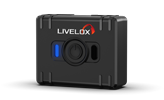 Unser neues, zukunftssicheres Tracking-Modell bietet noch höhere Präzision und längere Akkulaufzeit. Die optimale Wahl für Live-Tracking beim Vereinstraining – jetzt direkt im Online-Shop bestellen.